Pakete für verschiedene Distributionen werden über den openSUSE Build Service bereitgestellt. Sie ziehen die benötigten Bibliotheken PdCom, QtPdCom und QtPdWidgets automatisch mit.
Das Paket registriert außerdem den MIME-Typ für Layout-Dateien
(*.tml) und einen Desktop-Eintrag, sodass Layout-Dateien
per Doppelklick in einem Dateimanager geöffnet werden können.
Fügen Sie das EtherLab-RPM-Repository hinzu:
sudo zypper ar \
    https://download.opensuse.org/repositories/science:/EtherLab/15.6 \
    etherlab
Sie werden nun gefragt, ob Sie dem Repository-Schlüssel vertrauen. Installieren Sie anschließend den Testmanager und das PdServ-Beispiel (das später zur Demonstration verwendet wird):
sudo zypper in pdserv-example testmanager-ngFügen Sie das EtherLab-Repository zu sources.list hinzu:
export KEYRING=/usr/share/keyrings/etherlab.gpg
export REPO=https://download.opensuse.org/repositories/science:/EtherLab/Debian_13
curl -fsSL "$REPO/Release.key" | gpg --dearmor | sudo tee "$KEYRING" >/dev/null
echo "deb [signed-by=$KEYRING] $REPO/ ./" \
    | sudo tee /etc/apt/sources.list.d/etherlab.list > /dev/null
sudo apt-get update
Installieren Sie anschließend den Testmanager und das PdServ-Beispiel (das später zur Demonstration verwendet wird):
sudo apt-get install libpdserv3-example testmanager-ngFür Windows wird der Testmanager als ZIP-Archiv bereitgestellt, das von GitLab heruntergeladen werden kann.
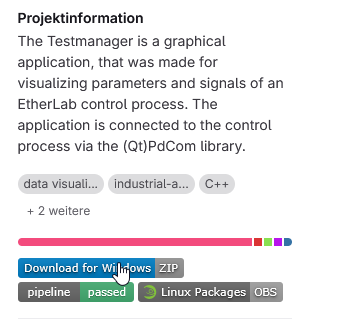
Gehen Sie dazu auf GitLab und klicken Sie auf die blaue Schaltfläche „Download for Windows“:
Es gibt kein Installationsprogramm. Stattdessen können Sie das heruntergeladene Archiv einfach entpacken und das Programm aus dem entpackten Ordner starten:
testmanager.exe aus dem entpackten
Verzeichnis.Wichtig
Starten Sie testmanager.exe nicht direkt aus dem
ZIP-Archiv heraus. Der Testmanager benötigt die anderen Dateien des
Archivs (Bibliotheken, mitgeliefertes Python), die erst nach dem
Entpacken verfügbar sind.
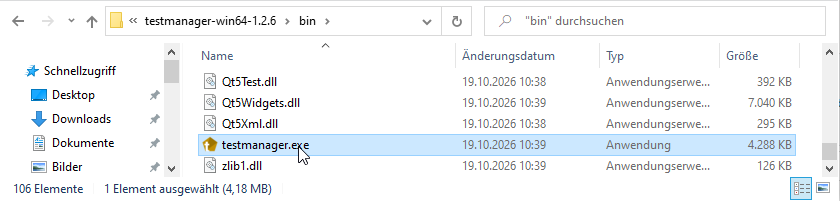
Sie können dann zum Beispiel eine Verknüpfung erstellen, indem Sie
das Programm (testmanager.exe) mit der rechten Maustaste
auf Ihren Desktop ziehen.
Hinweis
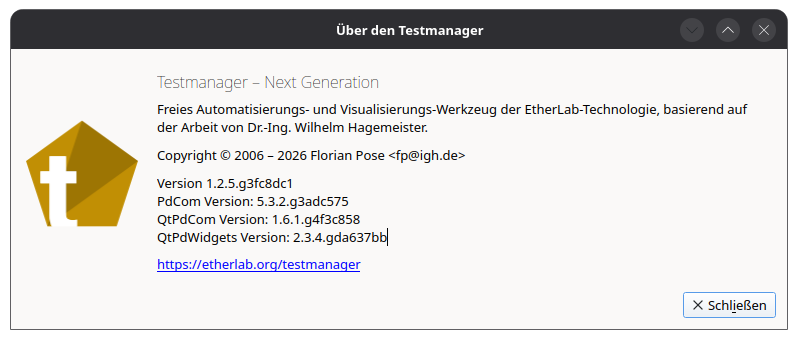
Wenn der Testmanager nicht startet, wird eine Fehlermeldung angezeigt. Bitte geben Sie deren Text zusammen mit der Version aus Hilfe → Über den Testmanager bei jeder Support-Anfrage an.
Anweisungen zum Bauen finden Sie in der Datei README.md
im Quellbaum.
testmanager [OPTIONS] [LAYOUT]| Option | Beschreibung |
|---|---|
LAYOUT |
Layout-Datei (*.tml), die beim Start geladen wird. |
-c, --connect |
Sofort verbinden und versuchen, verbunden zu bleiben. |
-n, --new |
Mit einem leeren Layout starten. |
-h, --help |
Hilfe zur Verwendung ausgeben. |