Die Anordnung von Tabs und Widgets, ihre Verbindungen zu
Prozessvariablen, Stylesheets, Skripte und Parametersätze werden in
einer Layout-Datei mit der Endung .tml
gespeichert. Verwenden Sie Datei → Neu,
Öffnen..., Speichern und
Speichern als..., um Layouts zu verwalten. Zuletzt
verwendete Layouts sind unter Datei → Zuletzt bearbeitete
Dateien aufgelistet.
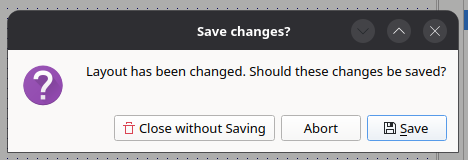
Beim Schließen des Testmanagers oder beim Laden eines anderen Layouts fragt der Testmanager, ob ungespeicherte Änderungen gesichert werden sollen.
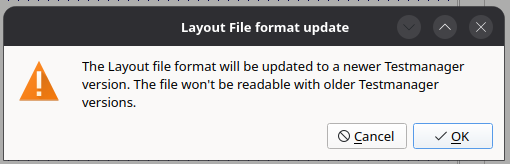
Layout-Dateien älterer Versionen werden beim Laden automatisch konvertiert. Der Testmanager weist darauf hin, da ältere Versionen die Datei nach dem Speichern nicht mehr lesen können.
Tipp
Ressourcen wie Bilder und Meldungsdateien werden relativ zum Verzeichnis der Layout-Datei referenziert. Bewahren Sie sie zusammen mit dem Layout auf, zum Beispiel in einem versionskontrollierten Verzeichnis.
Der Testmanager hat zwei Modi: Im Bedienmodus können die Widgets verwendet werden, um Prozesswerte zu beobachten und zu ändern. Im Editiermodus können Widgets hinzugefügt, verschoben, in der Größe verändert und konfiguriert werden. Schalten Sie den Editiermodus mit Editiermodus in der Werkzeugleiste oder im Menü Optionen um.
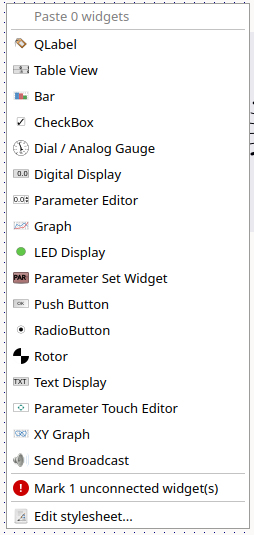
Klicken Sie mit der rechten Maustaste auf einen leeren Bereich der Arbeitsfläche, um Widgets hinzuzufügen, Widgets aus der Zwischenablage einzufügen, das Stylesheet des Tabs zu bearbeiten oder alle Widgets zu markieren, die noch nicht mit Prozessvariablen verbunden sind.
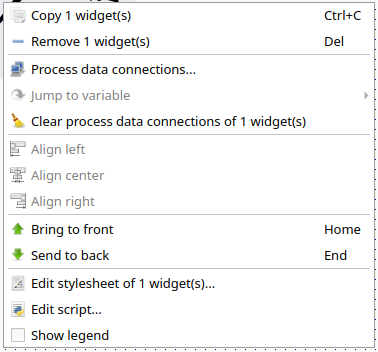
Klicken Sie mit der rechten Maustaste auf ein Widget, um es zu kopieren oder zu entfernen, seine Prozessdaten-Verbindungen zu bearbeiten, zu seinen Variablen zu springen, es auszurichten, seine Stapelreihenfolge zu ändern, sein Stylesheet oder Skript zu bearbeiten oder seine Legende anzuzeigen.
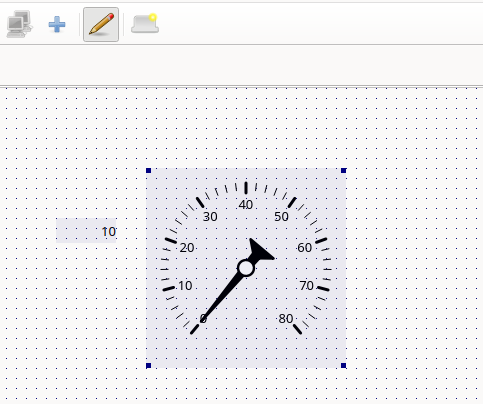
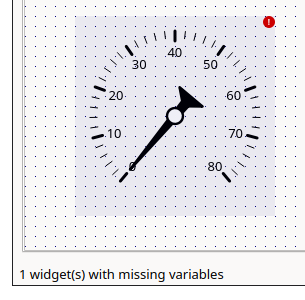
Im Editiermodus werden Widgets, die noch mit keiner Prozessvariable verbunden sind, markiert (siehe Abbildung unten). Die Statusleiste meldet die Anzahl der nicht verbundenen Widgets sowie der Widgets, deren Variablen in den verbundenen Datenquellen nicht gefunden werden konnten.
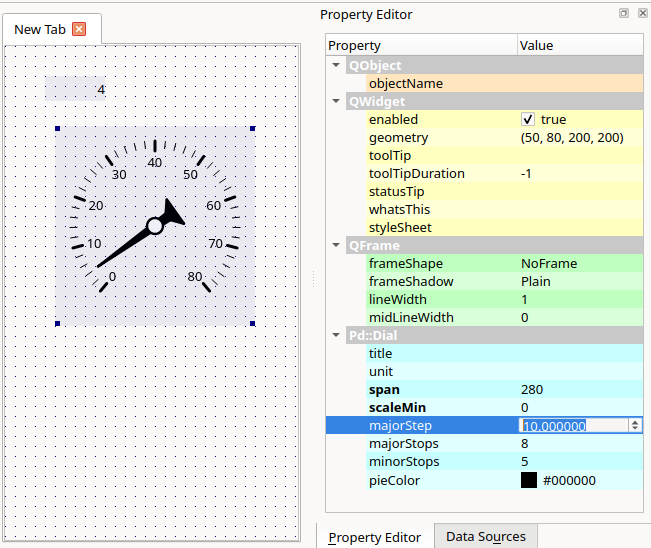
Das Dock Eigenschafts-Editor zeigt die Eigenschaften des ausgewählten Widgets. Änderungen werden sofort übernommen. Klicken Sie mit der rechten Maustaste auf eine Eigenschaft und wählen Sie Zurücksetzen, um ihren Standardwert wiederherzustellen.
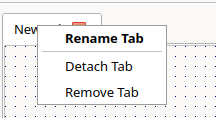
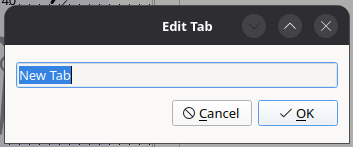
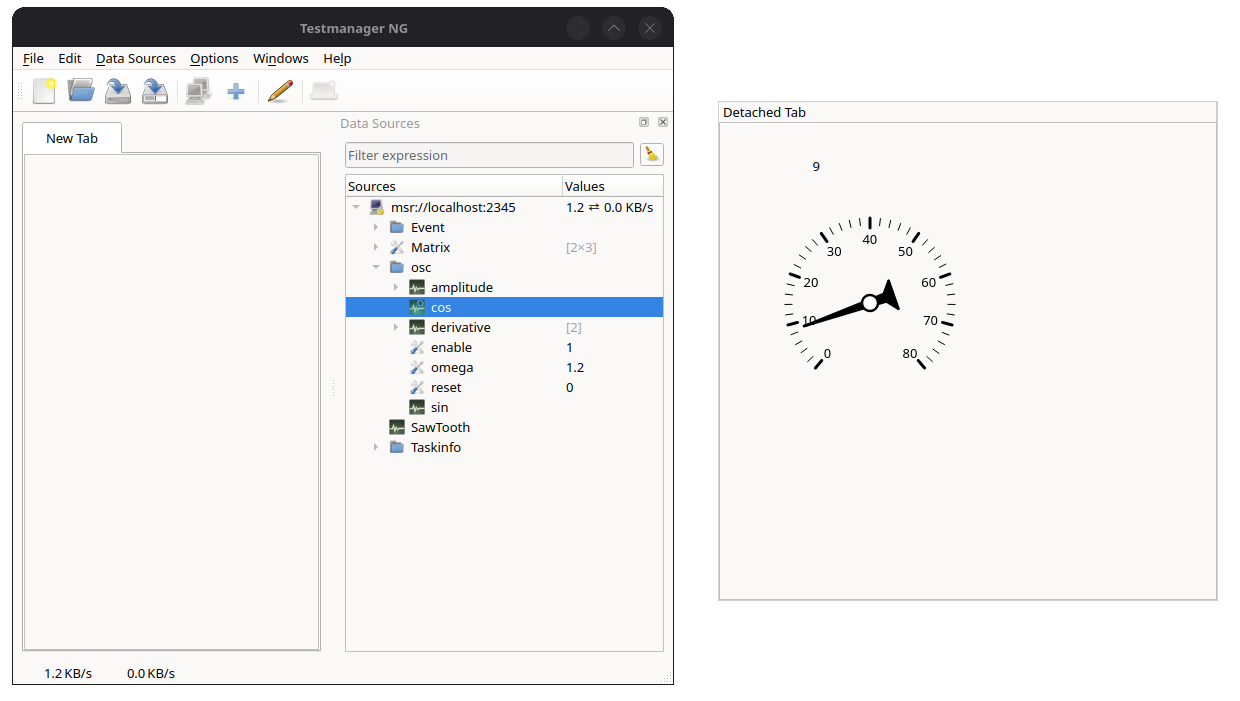
Ein Layout besteht aus einem oder mehreren Tabs. Verwenden Sie Reiter hinzufügen, um einen neuen Tab zu erstellen. Über das Kontextmenü des Tab-Kopfes kann ein Tab umbenannt, abgelöst oder entfernt werden. Ein abgelöster Tab wird in einem separaten Fenster angezeigt, was bei Aufbauten mit mehreren Bildschirmen nützlich ist.