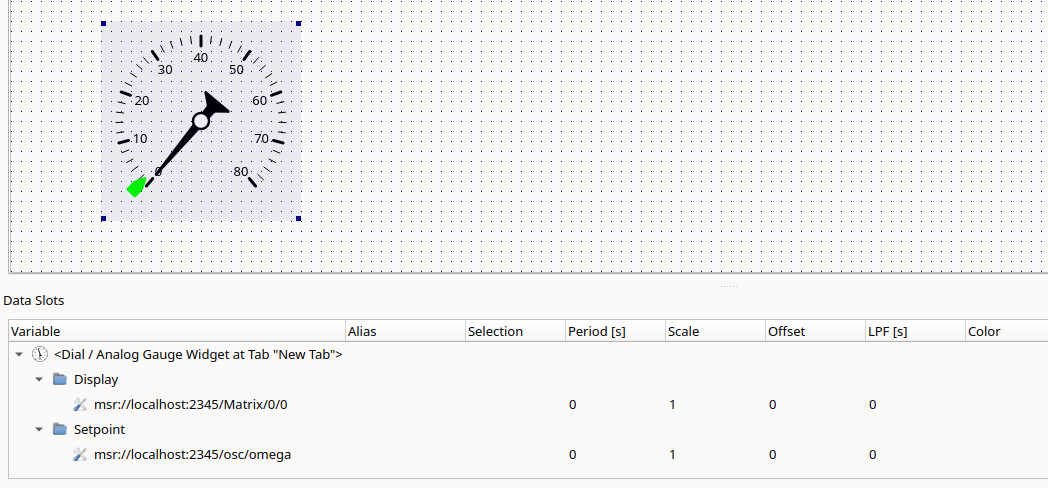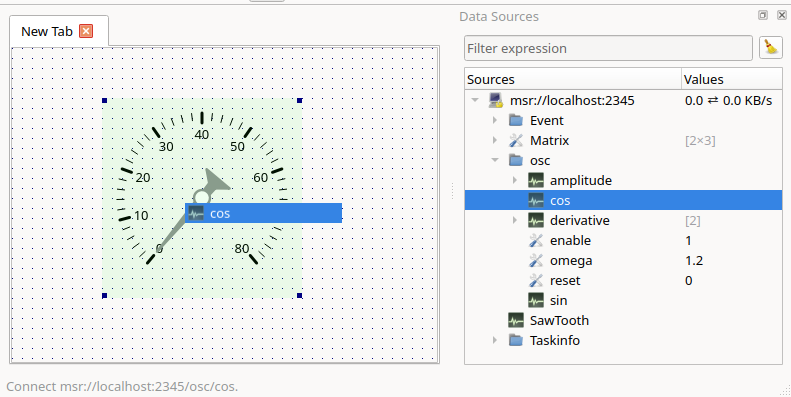
Um eine Prozessvariable mit einem Widget zu verbinden, ziehen Sie sie im Editiermodus aus dem Datenquellen-Baum auf das Widget. Ein Tooltip zeigt an, ob die Variablen hinzugefügt werden oder die bestehenden Verbindungen ersetzen.
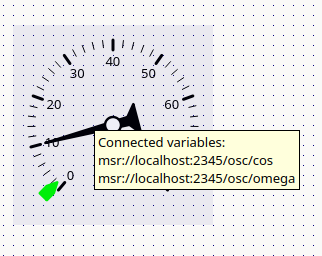
Wenn Sie den Mauszeiger über ein Widget bewegen, listet ein Tooltip alle verbundenen Variablen auf.
Wählen Sie Datenverbindungen... aus dem Kontextmenü eines Widgets, um dessen Verbindungen im Detail einzustellen.
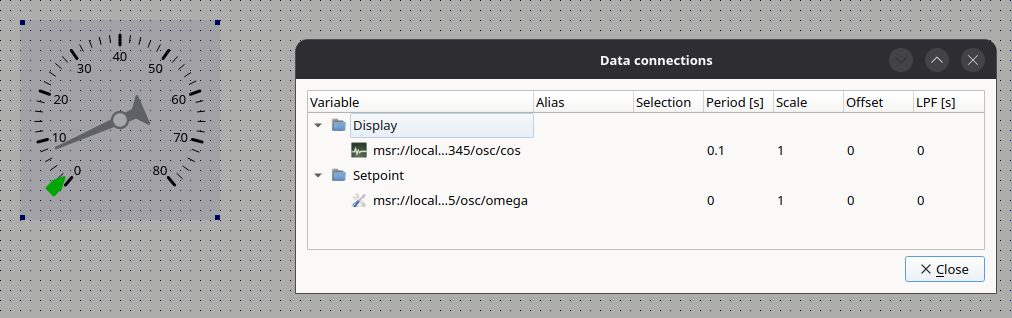
| Spalte | Beschreibung |
|---|---|
| Alias | Anstelle des Variablenpfads angezeigter Name (z. B. in Legenden) |
| Feld | Element einer Vektor- oder Matrix-Variable |
| Periode [s] | Abtastzeit; 0 bedeutet ereignisbasierte
Übertragung |
| Skalierung | Faktor, mit dem der Wert multipliziert wird |
| Versatz | Offset, der zum skalierten Wert addiert wird |
| Filterkonstante [s] | Zeitkonstante eines Tiefpassfilters erster Ordnung |
| Farbe | Farbe der Variable in Diagrammen |
Wichtig
Innerhalb einer Verbindung zu einem Prozess kann ein Signal entweder
ereignisbasiert (Periode 0) oder periodisch
(Periode > 0) übertragen werden. Verwenden Sie für ein Signal daher
einheitlich entweder ereignisbasierte oder periodische Übertragung.
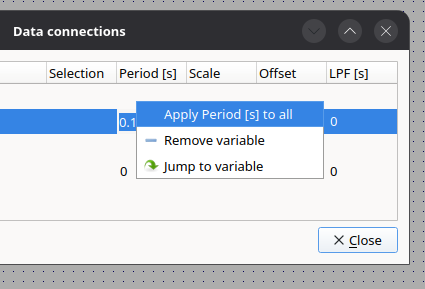
Klicken Sie mit der rechten Maustaste auf eine Spalte, um einen Wert auf alle Verbindungen oder auf die ausgewählten Verbindungen und deren Subelemente anzuwenden.
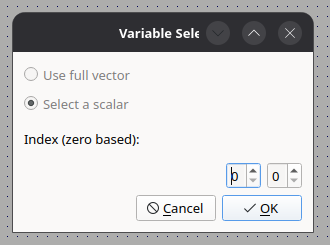
Wird eine Vektor- oder Matrix-Variable mit einem Widget verbunden, das einen Skalar erwartet, kann das Element im Dialog Variablen-Selektor ausgewählt werden.
Das Dock Datenverbindungen zeigt die Verbindungen der ausgewählten Widgets. Mit Zur Variable springen finden Sie eine verbundene Variable im Datenquellen-Baum.